Now you can Subscribe using RSS

Submit your Email

Thursday, May 28, 2015

Lab 6 : How to Netinstall in the Mikrotik Routerboard

Shintya Praticya TKJ A


Purpose :
Tujuan :
  1. To know what is the meaning of Mikrotik Routerboard
Dapat mengetahui pengertian dari Mikrotik Routerboard
  1. To know what is the meaning of upgrade and downgrade
Dapat mengetahui pengertian dari upgrade dan downgrade
  1. To know how to netinstall in Mikrotik Routerboard via Winbox
Dapat mengetahui cara netinstall di Mikrotik Routerboard melalui Winbox


Materials :
Bahan :
  1. Mikrotik Routerboard
Mikrotik Routerboard
  1. Cable UTP
Kabel UTP
  1. Application Winbox
Aplikasi Winbox
  1. Application Netinstall
Aplikasi Netinstall


Basic Concept :
Konsep Dasar :


  1. Understanding Mikrotik Routerboard


RouterBOARD the hardware (router) designed by MikroTik. RouterBOARD has a variety of series and interface tailored to the needs. RouterOS RouterBOARD use as a software / operating system.
RouterBOARD merupakan hardware (Router)  yang didesain oleh MikroTik. RouterBOARD memiliki beragam seri dan interface yang disesuaikan dengan kebutuhan.  RouterBOARD menggunakan RouterOS sebagai software / sistem operasinya.


  1. Understanding WinBox


Winbox is a utility that is used to perform remote to our proxy server in GUI mode
Winbox adalah sebuah utility yang digunakan untuk melakukan remote ke server mikrotik kita dalam mode GUI


  1. Understanding Netinstall
Netinstall is a program that runs on a Windows computer that allows you to install RouterOS MikroTik RouterBoard to a PC or to a network via Ethernet.
Netinstall adalah program yang berjalan pada komputer Windows yang memungkinkan Anda untuk menginstal MikroTik RouterOS ke PC atau ke RouterBoard melalui jaringan Ethernet.


Steps  :
Langkah – langkah :


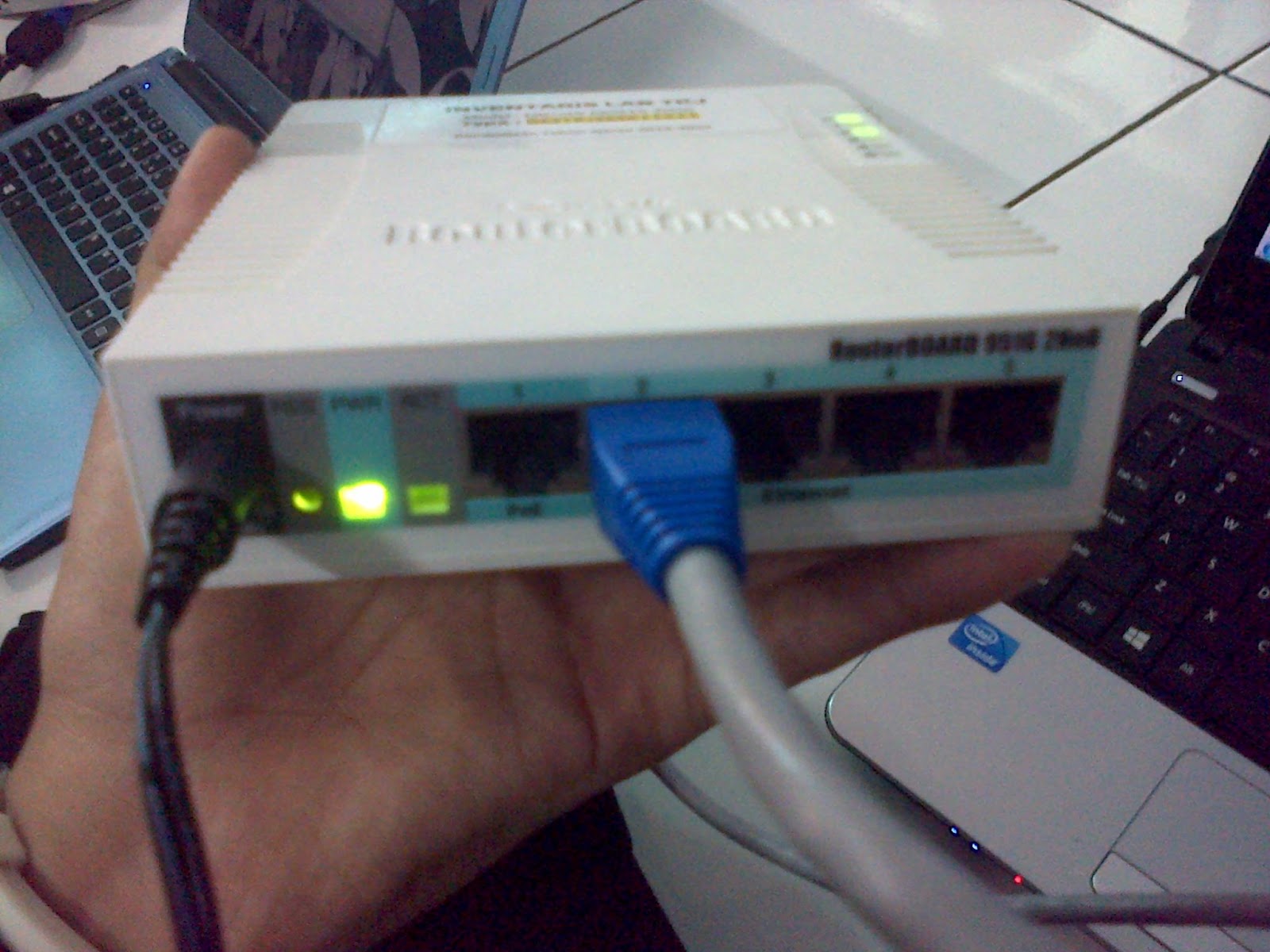
  1. Make sure first UTP cable already installed on your laptop or PC connected to Mikrotik RouterBOARD. Plug UTP cable from your PC or laptop at the port to 2 routerboard
Pastikan terlebih dahulu kabel UTP yang sudah terpasang di laptop atau PC yang terhubung ke Mikrotik Routerboard. Colokkan kabel UTP dari PC atau laptop anda pada port ke 2 routerboard


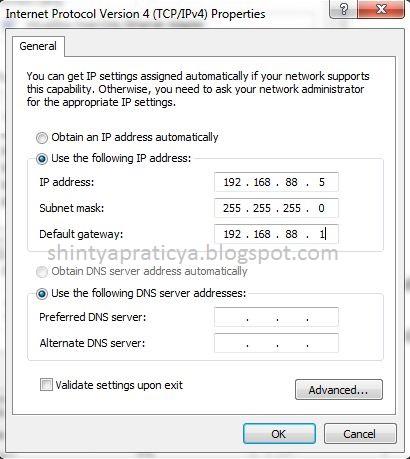
  1. then set the first IP on your laptop or PC (win 7) according to IP on routerboard
kemudian atur terlebih dahulu IP pada laptop atau PC anda ( win 7 ) sesuai dengan IP pada routerboard


  1. Open Winbox application by selecting the browse to see the IP or Mac Address routerboard, select and click connect to connect applications routerboard
Buka aplikasi Winbox dengan cara pilih browse untuk melihat IP atau Mac  Address routerboard, pilih lalu klik sambungkan untuk menyambungkan aplikasi routerboard


  1. The next see the article by mipsbe which is a version of the processor used routerboard
Selanjutnya lihat tulisan mipsbe yang merupakan versi dari processor ruterboard yang digunakan


  1. Download application netinstall in www.mikrotik.com/download routerboard further adjusted by the type and version you want to use
Download aplikasi netinstall di www.mikrotik.com/download selanjutnya sesuaikan dengan type routerboard dan versi yang ingin anda gunakan


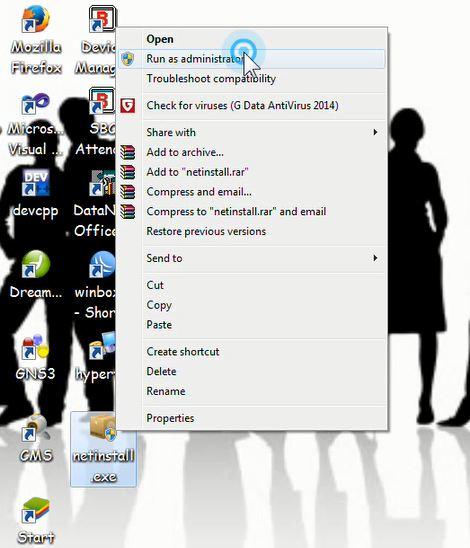
  1. Then open the application netinstall right-click and select Run as administrator
Selanjutnya buka aplikasi netinstall klik kanan dan pilih run as administrator
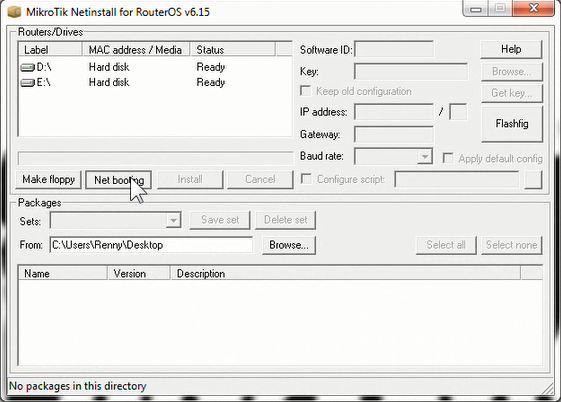
  1. Then click the Net Booting
Kemudian klik tombol Net Booting


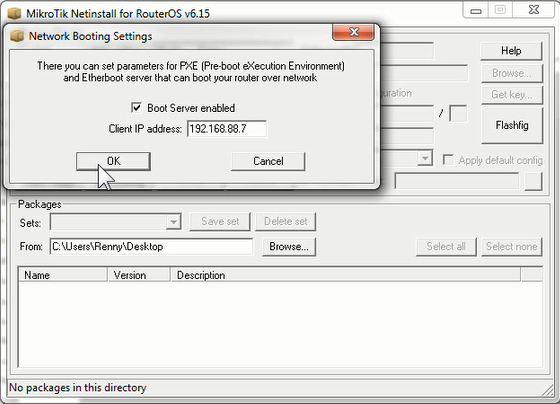
  1. Put a checklist on the boot server IP enabled and the contents of which must be an IP network with IP routerboard laptop or PC then you click ok
Beri tanda ceklist pada boot server enabled dan isi IP yang harus satu network dengan IP routerboard lalu IP laptop atau PC anda klik ok


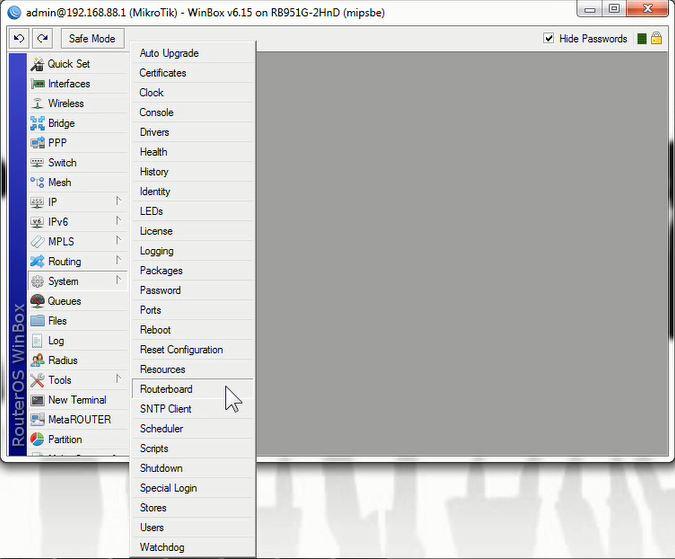
  1. Open the application and select menu system winbox then Choose your routerboard
Buka aplikasi winbox dan pilih menu system kemudian piih routerboard


  1. Select setting
Pilih setting


  1. In the "Boot Device" change to "try-ethernet-once-then-nand", then press Apply and ok
Pada “Boot Device” rubah menjadi “try-ethernet-once-then-nand”, lalu tekan apply dan ok
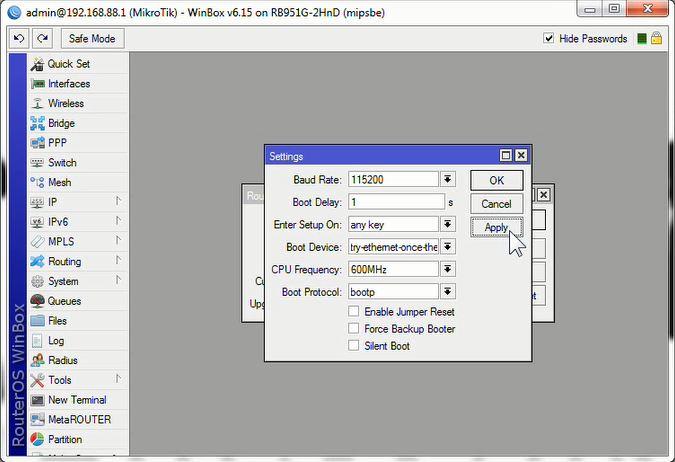

  1. Then reboot
Kemudian reboot


  1. then change the port routerboard from port 2 to port 1
setelah itu ganti port routerboard dari port 2 ke port 1


  1. Open the application netinstall then in the menu "router / device" has been used there RB
Buka aplikasi netinstall maka di menu “router/device” sudah terdapat RB yang digunakan


  1. Press browse and select the folder where you saved the file .npk if you do not have to download www.mikrotik.com or in www.routeros.co.id
Tekan browse lalu pilih folder dimana anda menyimpan file .npk kalau belum punya bisa download di www.mikrotik.com atau di www.routeros.co.id
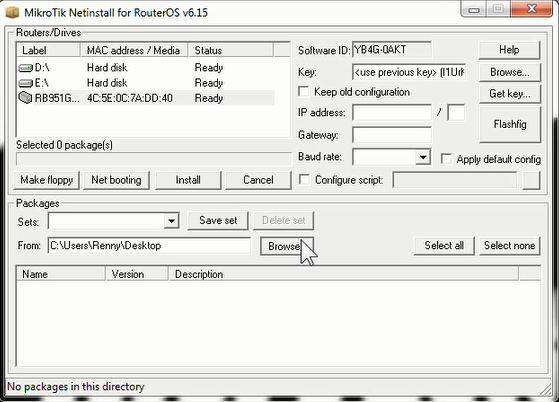

  1. Check the file "routeros-mipsbe" and then select "install" and wait until the installation is complete
Beri tanda centang pada file “routeros-mipsbe” lalu pilih “install” dan tunggu sampai proses penginstallan selesai
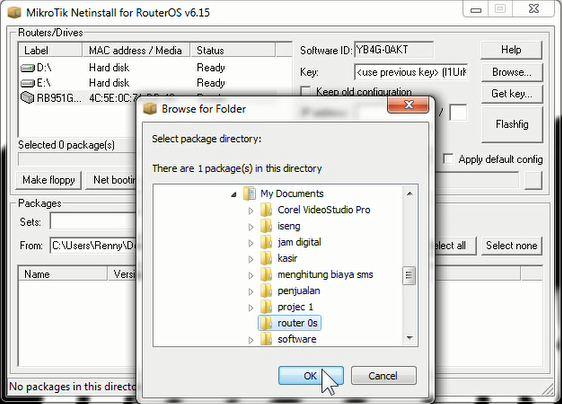

  1. Open WinBox application, the installation process using netinstall will delete all your routerboard configuration, so that it becomes the default
Buka aplikasi WinBox, maka proses instalasi menggunakan netinstall akan menghapus semua konfigurasi routerboard anda, sehingga menjadi default


Lab 5 : Upgrade and Downgrade version in the Mikrotik Routerboard

Shintya Praticya TKJ A


Purpose :
Tujuan :
  1. To know what is the meaning of Mikrotik Routerboard
Dapat mengetahui pengertian dari Mikrotik Routerboard
  1. To know what is the meaning of upgrade and downgrade
Dapat mengetahui pengertian dari upgrade dan downgrade
  1. To know how to upgrade and downgrade in Mikrotik Routerboard via Winbox
Dapat mengetahui cara upgrade dan downgrade di Mikrotik Routerboard melalui Winbox

Materials :
Bahan :
  1. Cabel UTP
Kabel UTP
  1. Mikrotik Routerboard
Mikrotik Routerboard
  1. Application Winbox
Aplikasi Winbox

Basic Concepts :
Konsep Dasar :
  1. Understanding Mikrotik Routerboard
Pengertian Mikrotik Routerboard

RouterBOARD the hardware (router) designed by MikroTik. RouterBOARD has a variety of series and interface tailored to the needs. RouterOS RouterBOARD use as a software / operating system.
RouterBOARD merupakan hardware (Router)  yang didesain oleh MikroTik. RouterBOARD memiliki beragam seri dan interface yang disesuaikan dengan kebutuhan.  RouterBOARD menggunakan RouterOS sebagai software / sistem operasinya.

  1. Understanding Winbox
Pengertian Winbox

Winbox is a utility that is used to perform remote to our proxy server in GUI mode
Winbox adalah sebuah utility yang digunakan untuk melakukan remote ke server mikrotik kita dalam mode GUI

  1. Understanding Upgrade and Downgrade
Pengertian Upgrade dan Downgrade

Upgrade He is a process of changing a computer components (hardware) from a low specification to a higher specification. It aims to improve the performance of the computer to be faster than biasanya.and Downgrade term to lower computer component
Upgrade Ialah suatu proses mengubah suatu komponen komputer (hardware) dari spesifikasi rendah ke spesifikasi yang lebih tinggi. Hal ini bertujuan untuk meningkatkan kinerja komputer agar lebih cepat dari biasanya.dan Downgrade Istilah untuk menurunkan komponen komputer

Steps :
Langkah-langkah :
  1. Set up cables UTP on the laptop or PC that is connected to Mikrotik Routerboard
Pasangkan kabel UTP pada laptop atau pc yang terhubung ke Mikrotik Routerboard

  1. Next, set ip in your laptop in accordance with IP Routerboard
Selanjutnya atur ip pada laptop anda sesuai dengan IP Routerboard


  1. Open application WinBox, next select browse to view Mac Address or IP Routerboard, klik the Mac Address or IP. Click Connected to connecting application WinBox to Routerboard
Buka aplikasi Winbox, kemudian klik browse untuk melihat Mac Address atau IP Routerboard, klik Mac Address atau IP nya. Pilih sambungkan untuk menyambbungkan aplikasi Winbox ke Routerboardnya.


  1. Download the file .npk in www.mikrotik.com or www.routeros.co.id
Download file .npk di www.mikrotik.com atau www.routeros.co.id

  1. Next, I’ll upgrade WinBox version. Copy file .npk  latest version and right click copy
Selanjutnya saya akan meningkatkan versi Winbox nya, salin fle .npk versi terbaru dan klik kanan copy


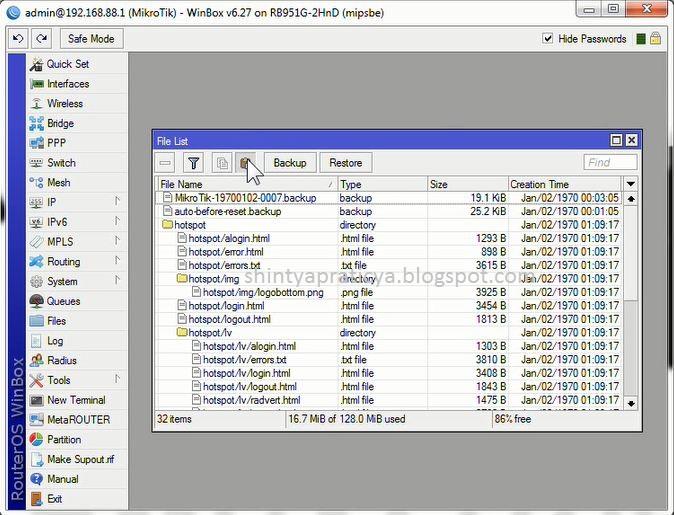
  1. And open application WinBox select file and click paste
Dan buka aplikasi Winboxnya kemudian pilih files, klik paste


  1. Wait until the process is finish, and view file that have been copied
Tunggu bebeberapa saat hingga proses selesai, dan lihat file yang sudah disalin di bawah


  1. And reboot by click system and reboot
    Dan reboot dengan cara klik system dan reboot


  1. And wait you hearthe sound of up two twice in Routerboard and open again application winbox
Dan tunggu hingga terdengar bunyi hingga 2 kali pada Routerboard dan buka lagi aplikasi Winbox


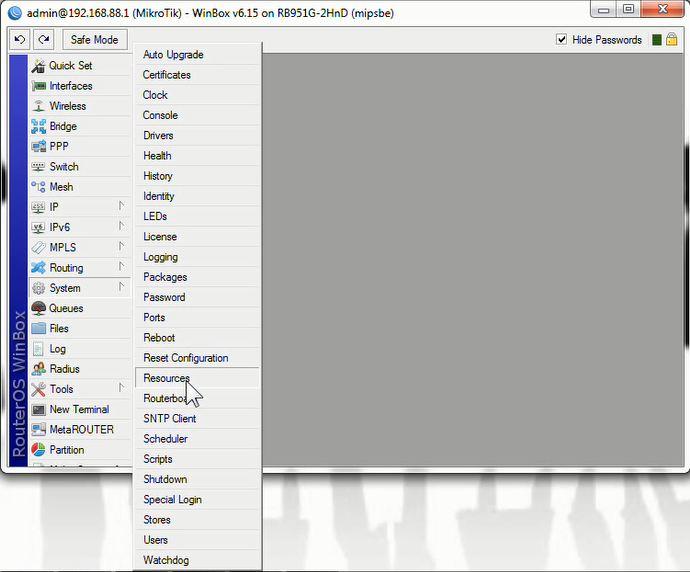
10. Select system and select resources to view version router os Winbox
Pilih system dan pilih resources bertujuan untuk melihat versi router os Winbox nya


11.And version router os has been to higher version
Dan versi router os Winbox menjadi versi yang lebih tinggi


12.And I will downgrade again winbox version by file .npk lower version click right and copy
Dan saya akan menurunkan kembali versi Winbox dengan cara copy file .npk  yang lebih rendah lalu klik kanan dan copy


13.Open Winbox application and select files, click paste
Buka aplikasi Winboxnya dan pilih files, klik paste


14.Wait until the process is finished and view files that have been copied
Tunggu beberapa saat hingga proses selesai dan lihat file yang sudah disalin


15.To downgrade version router os winbox by select system and click packages
Untuk menurunkan versi router os Winbox dengan cara Pilih system dan klik packages


16.Select Downgrade and will otomatic reboot, select yes
Pilih Downgrade dan akan reboot otomatis, pilih yes


17.Open again Winbox application by select menu system – resources and view version router os winbox already downgrade
Buka kembali aplikasi Winboxnya dengan cara pilih menu system -resources dan lihat versi router os Winbbox yang telah diturunkan

Coprights @ 2016, Blogger Templates Designed By Templateism | Templatelib