Saturday, July 14, 2018
Dijual Rumah Tanpa DP, di Babelan
Thursday, May 31, 2018
Dijual Rumah Tanpa DP di Bekasi Utara
PERMATA ZAMRUD RESIDENCE
Harga jual mulai Rp 341 jt
Tuesday, December 15, 2015
Lab 3 : Wireless Access Management
Alat dan bahan :
1.Mikrotik routerboard
2.Pc atau laptop
3.Kabel utp
Langkah – langkahnya
Konfigurasi Routerboard yang berfungsi sebagai Access Point :
1.Klik menu “IP” lalu pilih “Address” dan tambahkan IP Address ether1, klik “Apply” lalu “OK”.
2.Selanjutnya pilih menu “IP” lalu pilih “Routes”, klik ikon “+” dan tambahkan IP Gateway.
3.Pilih menu “IP” lalu pilih “ADDRESSES” untuk menambahkan IP Wlan1.
4.Pilih menu “Wireless” lalu aktifkan wlan1 dengan cara menekan ikon “” untuk mengaktifkan wlan1. Kemudian klik dua kali pada wlan1. Ubah mode dan band.
5.Pada “Wireless Tables” pilih tab menu “Access List”, lalu tekan ikon “+”pada “Wireless Tables” pihih tab menu “Registration”, lalu double click pilih “copy to access list”, ok
Konfigurasi Routerboard yang berfungsi sebagai station :
1.Pertama, pilih menu “Wireless” – “Connect List” lalu klik ikon “+” lalu tambahkan wlan1, jangan lupa beri ceklis pada tulisan “connect”
2.Pilih menu “Wireless” – “Interfaces” lalu pilih tab menu “wireless”, kemudian klik “default authenticate
Lab 2 : Point to Multipoint
Alat dan bahan :
1.Mikrotik routerboard
2.Pc atau laptop
3.Kabel utp
Langkah – langkahnya :
1. Klik menu “IP” lalu pilih “Address” dan tambahkan IP Address ether1, klik “Apply” lalu “OK”.
2. Selanjutnya pilih menu “IP” lalu pilih “Routes”, klik ikon “+” dan tambahkan IP Gateway.
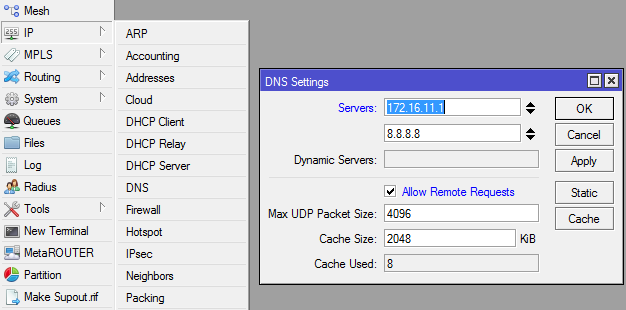
3. Pilih menu “IP” lalu pilih “DNS” untuk menambahkan IP DNS Server.
4. Pilih menu “Wireless” lalu aktifkan wlan1 dengan cara menekan ikon “” untuk mengaktifkan wlan1.
5. Kemudian klik dua kali pada wlan1. Ubah mode dan band, untuk “SSID” diisi bebas.
6. Tambahkan IP Address untuk wlan1, pilih menu “IP” lalu pilih “Address”.
Konfigurasi Mikrotik Routerboard2 Point to Point :
1. Pertama, pilih menu “Wireless” – “Interfaces” lalu aktifkan wlan1 dengan cara menekan ikon “”.
2. Pilih menu “IP” –> “Address”, tambahkan IP Address wlan1.
3. Lakukan ping
Lab 1 : Wireless Access Point to Point
Alat dan bahan :
1.Mikrotik routerboard
2.Pc atau laptop
3.Kabel utp
4.Dan kebutuhan lainnya
PENGERTIAN :
Koneksi komunikasi wareless diantara 2 titik dimana dengan 1 AP dan 1 CLIENT
Langkah langkahnya :
AP =
1.Pertama tama kita tambahkan terlebih dahulu ip address dan gateway nya
2.Kemudian kita taambahkan ip dns nya
3.Pilih menu wireless kemudian klik interfaces dan klik tanda ceklis kemudian double klik pada wlan0
4.Pilih tab Wireless kemudian ubah mode menjadi Bridge, Band 2GHz-B/G/N , dan berikan nama SSID nya
5.Kemudian berikan ip address untuk interfaces wlan0
CLIENT =
1.Klik menu wirelesa kemudian double klik pada wlan0
2.Untuk mencari jaringan klik enable kemudian scan
3.Kemudian connek kan dengan jaringan yg kita buat tadi
4.Tunggu hingga proses berjalan, kemudian tambahkan ip address untuk interfaces wlan0
5.Kemudian coba tes ping ke AP